Tampilkan postingan dengan label vb. Tampilkan semua postingan

Senin, 31 Oktober 2011

Visual Basic koneksi dengan SQL Server 2000


Assalammualaikum Wr. Wb,

Berikut ane akan coba singgung sedikit mengenai cara koneksi Database menggunakan SQL 2000 Server.

Membuat koneksi database baik itu menggunakan Visual Basic 6.0 maupun Visual Basic .NET pada dasarnya sama. Di bawah ini akan saya coba jelaskan cara sederhana untuk membuat koneksi dengan SQL Server Database menggunakan Visual Basic 6.0. Artikel ini hanya ditujukan buat teman-teman yang ingin mengetahui cara mengkoneksikan program Visual Basic ke dalam database SQL.

Langkah pertama, buka program Visual Basic 6.0 dan buat project baru dengan memilih Standar EXE pada menu tampilan awal Visual Basic 6.0.

Langkah kedua, pilih menu project dan pilih menu References. Dalam kotak dialog References, cari “Microsoft ActiveX Data Objects 2.8 Library” atau “Microsoft ActiveX Data Objects 2.6 Library” atau “Microsoft ActiveX Data Objects 2.7 Library”. Pilih salah satu, semuanya sama saja terserah Anda. Centang library tersebut dan klik OK.

Langkah ketiga, buat modul baru dalam project kita dengan mengklik menu Project > Add Module. Pada kotak dialog yang muncul, klik Open. Dalam modul yang baru kita buat ketikkan:

Module
'Sebagai Variable General maka kita ketikkan seperti dibawah ini
Public conn As New ADODB.Connection
Public hub As New ADODB.Connection

Public rec As New ADODB.Recordset
Public rs As New ADODB.Recordset
Public isq As String


Public Sub hubungan()
'Sebagai Variable Lokal maka scriptnya dibawah ini
Set conn = New ADODB.Connection
conn.Open "Provider=SQLOLEDB.1;Integrated Security=SSPI;Persist Security Info=False;Initial Catalog=Akademik;Data Source=AZAM-PC"
End Sub
'Akademik adalah nama Database yang kita buatkan pada SQL 2000
'AZAM-PC adalah nama server Lokal pada SQL 2000, bila ingin menggunakan server di dalam jaringan sebaiknya gunakan nama server dalam jaringan tersebut.

Selanjutnya kita masuk pada pembuatan Form
Pertama dibuatkan dahulu sebuah Variable general yang berfungsi untuk memanggil koneksi yang sudah kita buatkan di module

Public Sub hubungan()
Set conn = New ADODB.Connection
conn.Open "Provider=SQLOLEDB.1;Integrated Security=SSPI;Persist Security Info=False;Initial Catalog=Akademik;Data Source=AZAM-PC"
End Sub

Selanjutnya membuat Variable lokal
ketikkan syntax di bawah ini untuk memanggil koneksi kedalam module,

Form_Load()
hubungan
'sebagai koneksi di dalam variable general yang sudah dibuatkan diatas
End Sub

Langkah selanjutnya tinggal memasukan variable yang sudah kita buatkan di module ke dalam variable lokal yang akan kita buat
sebagai contoh ane lampirkan dibawah ini

Private Sub Command1_Click()
If Command1.Caption = "&Tambah" Then
Call bersih
Call aktif
Command1.Caption = "&Simpan"
Command2.Enabled = False
Command3.Enabled = Fals
Command4.Caption = "&Batal"
Else
'Variable koneksi yang sebelumnya kita buatkan di Module, disini kita memanggil variable isq sebagai execute
isq = "insert into mahasiswa (NPM,Namamhs,tempatlhr,tgllhr,alamat,telp,jurusan)values ('" & Trim(Text1) & "','" & Trim(Text2) & "','" & Trim(Text3) & "','" & DTPicker1.Value & "','" & Trim(Text4) & "','" & Trim(Text5) & "','" & Trim(Text6) & "')"
Set rs = conn.Execute(isq)
Call bersih
Call formattampil
Call netral
End If
End Sub

Selanjutnya ente-ente tinggal mengembangkannya sendiri sesuai program yang ente buat gan.
Sekian postingan Ane gan,, semoga bermanfaat untuk kita semua. Dan untuk para programer senior, tetap ane minta dukungannya untuk kemajuan bersama.

Wassalamualaikum Wr. Wb

thanks for visit my blog

Jumat, 28 Oktober 2011

Entri Mahasiswa Dengan SQL 2000

Assalammualaikum Wr Wb,, Jumpa lagi pada postingan lanjutan Visual Basic dasar dalam membuat program Entri Mahasiswa. Dimana pada postingan sebelumnya yaitu Program Entri Jurusan, sudah dijabarkan Scriptnya.
Kini saya akan mengulas sedikit tentang pembuatan Program Entri Mahasiswa dengan Visual Basic yang terkoneksi Sql 2000. Tapi ini hanya script sederhana, yang masih banyak kekurangan pada tampilan maupun programnya.

Langkah Pertama kita buatkan dahulu Table untuk menyimpan record pada database Akademik yang sudah dibuat sebelumnya di Sql 2000, mudahnya kita namakan saja Table Mahasiswa


Sebagai koneksi database Sql 2000 dengan Form pada Visual Basic, maka langkah awalnya dan
tidak boleh terlewatkan adalah
membuat module.
Dan dibawah ini syntax pada module

Module
Public conn As New ADODB.Connection
Public hub As New ADODB.Connection

Public rec As New ADODB.Recordset
Public rs As New ADODB.Recordset
Public isq As String

Public Sub hubungan()
Set conn = New ADODB.Connection
conn.Open "Provider=SQLOLEDB.1;Integrated Security=SSPI;Persist Security Info=False;Initial Catalog=Akademik;Data Source=AZAM-PC"
End Sub
Public Sub formattampil()
Set rs = New ADODB.Recordset
rs.AddNew "rovider=SQLOLEDB.1;Integrated Security=SSPI;Persist Security Info=False;Initial Catalog=Akademik;Data Source=AZAM-PC"
End Sub


Lalu kita masuk pada pembuatan Form


Untuk Menampilkan Form dengan database yang kita koneksikan ke Sql Server
Dimana koneksi tersebut terdapat di Table Jurusan
maka dibuatkan Form Activate
Private Sub Form_Activate()
bersih
isq = "select count(kd_jurusan) as jumdata from jurusan"
formattampil
isq = "select*from jurusan"
tampildata
End Sub

Untuk Memanggil koneksi yang sudah kita buat di Modul
Maka kita harus membuat Private Sub Form Load
dan berikut Syntax untuk Form Load

Private Sub Form_Load()
hubungan
formattampil
tampiljurusan
End Sub

Untuk membuat tampilan text yang sudah ada di Form menjadi kosong, maka terlebih dahulu dibuatkan
Private Sub Bersih agar kursor langsung berada di Test pertama
Private Sub bersih()
Text1.Text = ""
Text2.Text = ""
Text3.Text = ""
Text4.Text = ""
Text5.Text = ""
Text6.Text = ""
Text7.Text = ""

Text1.SetFocus
Command1.Caption = "&Tambah"
Command2.Caption = "&Ubah"

End Sub

Kemudian jangan lupa untuk membuat Private Sub lokal yang berguna untuk mengembalikan tampilan Form
setelah proses Entry dijalankan
dan Dibawah ini syntaxnya

Sub aktif()
Text1.Enabled = True
Text2.Enabled = True
Text3.Enabled = True
Text4.Enabled = True
Text5.Enabled = True
Text6.Enabled = True
DTPicker1.Enabled = True
List1.Enabled = True
Combo1.Enabled = True
End Sub

Juga untuk mengembalikan Fungsi semua Command kembali normal, maka syntaxnya ada dibawah ini

Private Sub netral()
Command1.Caption = "&Tambah"
Command4.Caption = "&Ubah"
Command3.Caption = "&Hapus"
Command4.Caption = "&Keluar"

Command1.Enabled = True
Command2.Enabled = True
Command3.Enabled = True
List1.Visible = False
End Sub

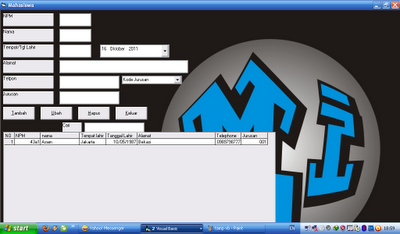
Kemudian kita mulai masuk pada Syntax entri data Mahasiswa


Pertama di buatkan dulu syntax pada Command 1 yang berfungsi untuk menambah/membuat
Record baru ke database Mahasiswa


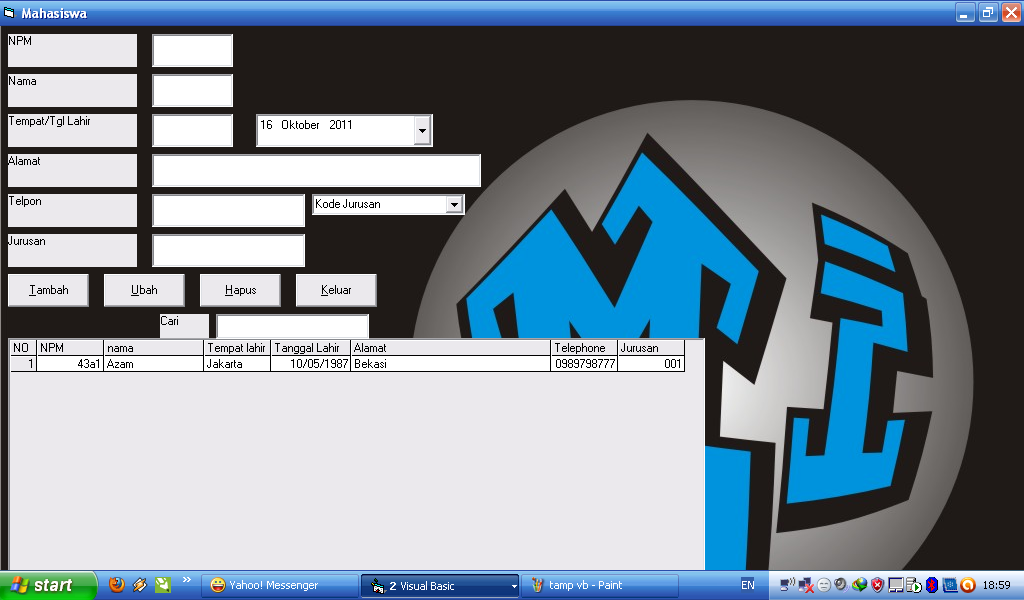
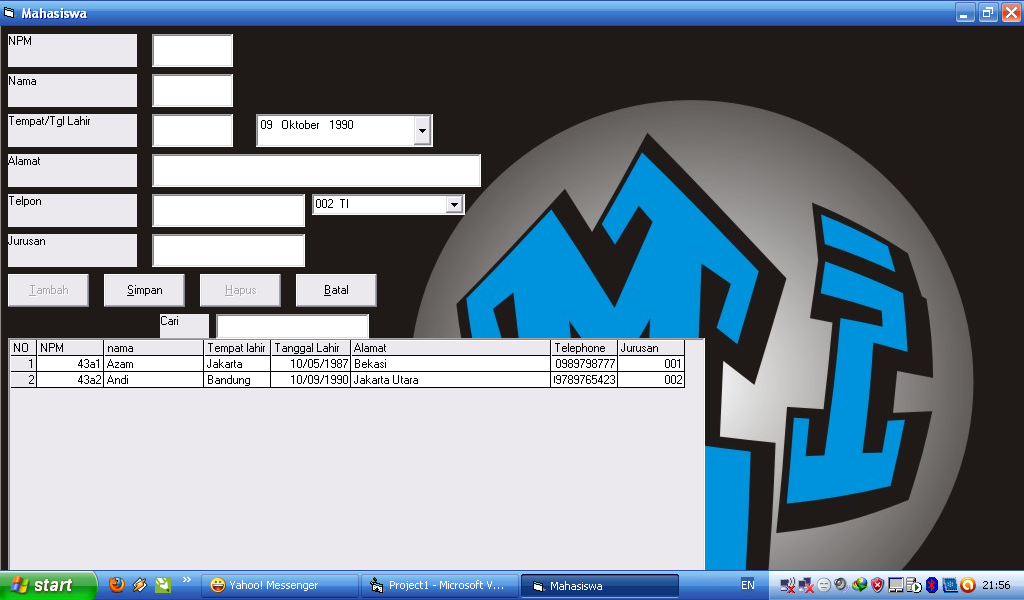
Private Sub Command1_Click()
If Command1.Caption = "&Tambah" Then
Call bersih
Call aktif
Command1.Caption = "&Simpan"
Command2.Enabled = False
Command3.Enabled = Fals
Command4.Caption = "&Batal"
Else
isq = "insert into mahasiswa (NPM,Namamhs,tempatlhr,tgllhr,alamat,telp,jurusan)values ('" & Trim(Text1) & "','" & Trim(Text2) & "','" & Trim(Text3) & "','" & Format(DTPicker1.Value, "mm/dd/yyyy") & "','" & Trim(Text4) & "','" & Trim(Text5) & "','" & Trim(Text6) & "')"
Set rs = conn.Execute(isq)
Call bersih
Call formattampil
Call netral
End If
End Sub

Setelah itu tampilan akan kembali normal setelah kita Klick Button Simpan


Untuk Merubah record yang sudah ada di database, kita perlu membuatkan Syntaxnya pada Command 2
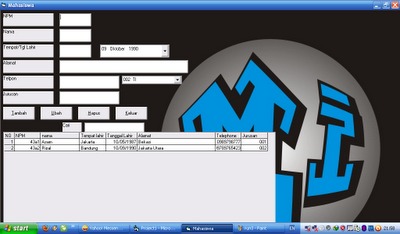


dibawah ini Syntaxnya

Private Sub Command2_Click()
If Command2.Caption = "&Ubah" Then
Call bersih
Command2.Caption = "&Simpan"
Command1.Enabled = False
Command3.Enabled = False
Command4.Caption = "&Batal"
Else
isq = "update mahasiswa set Namamhs='" & Trim(Text2) & "',Tempatlhr='" & Trim(Text3) & "',TglLhr='" & Format(DTPicker1.Value, "mm/dd/yyyy") & "' ,alamat='" & Trim(Text4) & "',Telp='"&tTrim(Text5) &"',Jurusan='" & Trim(Text6) & "' where NPM='" & Trim(Text1) & "'"
Set rs = conn.Execute(isq)
Call bersih
Call formattampil
Call netral
End If
End Sub


Untuk menghapus Record pada database Mahasiswa yang sudah dibuat, maka dibuatkan dahulu Syntaxnya
dan dibawah ini adalah Syntax pada Command 3 untuk Hapus record

Private Sub Command3_Click()
If Command3.Caption = "&Hapus" Then
bersih
Command3.Caption = "&Oke"
Command1.Enabled = False
Command2.Enabled = False
Command4.Caption = "&Batal"

Else
isq = "delete from mahasiswa where NPM like '" & Text1.Text & "'"
Set rs = conn.Execute(isq)
Call bersih
Call formattampil
netral
End If
End Sub

Private Sub Command 4 berguna untuk Keluar dari Program yang sedang dijalankan

Private Sub Command4_Click()
If Command4.Caption = "&Keluar" Then
Unload Me
Else
Call netral
Call bersih
End If
End Sub

Ketika membuat program Entri data untuk koneksi ke Database Sql 2000,
biasanya admin menggunakan MSFHFlexygrid sebagai table bantu untuk menampilkan Record Entry
dan terlebih dahulu dibuatkan format tampilan table MSF tersebut

Private Sub formattampil()
isq = "select count(NPM) as jumdata from mahasiswa"
Set rs = conn.Execute(isq)
List1.Clear
List1.Visible = False

If Not rs.EOF Then
MSF1.Rows = rs!jumdata + 1
End If
MSF1.Cols = 8

MSF1.ColWidth(0) = 400
MSF1.ColWidth(1) = 1000
MSF1.ColWidth(2) = 1500
MSF1.ColWidth(3) = 1000
MSF1.ColWidth(4) = 1200
MSF1.ColWidth(5) = 3000
MSF1.ColWidth(6) = 1000
MSF1.ColWidth(7) = 1000

MSF1.TextMatrix(0, 0) = "NO"
MSF1.TextMatrix(0, 1) = "NPM"
MSF1.TextMatrix(0, 2) = "nama"
MSF1.TextMatrix(0, 3) = "Tempat lahir"
MSF1.TextMatrix(0, 4) = "Tanggal Lahir"
MSF1.TextMatrix(0, 5) = "Alamat"
MSF1.TextMatrix(0, 6) = "Telephone"
MSF1.TextMatrix(0, 7) = "Jurusan"

tampildata
End Sub

Dibawah Ini syntax untuk koneksi database Jurusan ke Combo Button pada Visual Basic,
agar kita bisa memilih kode jurusan di command button


Private Sub tampiljurusan()
isq = "select* from jurusan"
Set rec = conn.Execute(isq)
With rec
If Not .EOF Then
.MoveFirst
Do While Not .EOF
Combo1.AddItem !kd_jurusan & "" & !nama_jurusan
.MoveNext
Loop

End If
End With
End Sub

Dibawah Ini syntax untuk koneksi database Mahasiswa ke table MSF pada Visual Basic
Private Sub tampildata()
Dim r As Integer
r = 1
isq = "select *from mahasiswa"
Set rs = conn.Execute(isq)

With rs
If Not .EOF Then
.MoveFirst
Do While Not .EOF
MSF1.TextMatrix(r, 0) = r
MSF1.TextMatrix(r, 1) = Trim(!NPM)
MSF1.TextMatrix(r, 2) = Trim(!Namamhs)
MSF1.TextMatrix(r, 3) = Trim(!tempatlhr)
MSF1.TextMatrix(r, 4) = Trim(!tgllhr)
MSF1.TextMatrix(r, 5) = Trim(!alamat)
MSF1.TextMatrix(r, 6) = Trim(!telp)
MSF1.TextMatrix(r, 7) = Trim(!jurusan)

r = r + 1
.MoveNext
Loop
Else
End If
End With
End Sub

Lalu untuk mencari kode jurusan, kita tambahkan List 1

Private Sub List1_Click()
Text6.Text = Left(List1, 3)
List1.Visible = False
End Sub

Lalu untuk menampilkan jurusan yang kita pilih di List 1 agar tampil di Table Msf yang ada,


maka dibuatkan terlebih dahulu Private Sub lokal.
dimana jika text 6 kita ketik nama jurusan maka list satu akan munculkan Kode jurusannya
Private Sub Text6_Change()
isq = "select* from jurusan where nama_jurusan like '%" & Trim(Text6) & "%'"
Set rec = conn.Execute(isq)
With rec
If Not .EOF Then
List1.Clear
List1.Visible = True
.MoveFirst
Do While Not .EOF
List1.AddItem !kd_jurusan & "" & !nama_jurusan
.MoveNext
Loop

End If
End With
End Sub

Untuk menampilkan pesan bila data record yang kita entri sudah ada ataupun sebaliknya
maka kita bisa membuatkannya melalui Message Box

Dibawah ini scriptnya

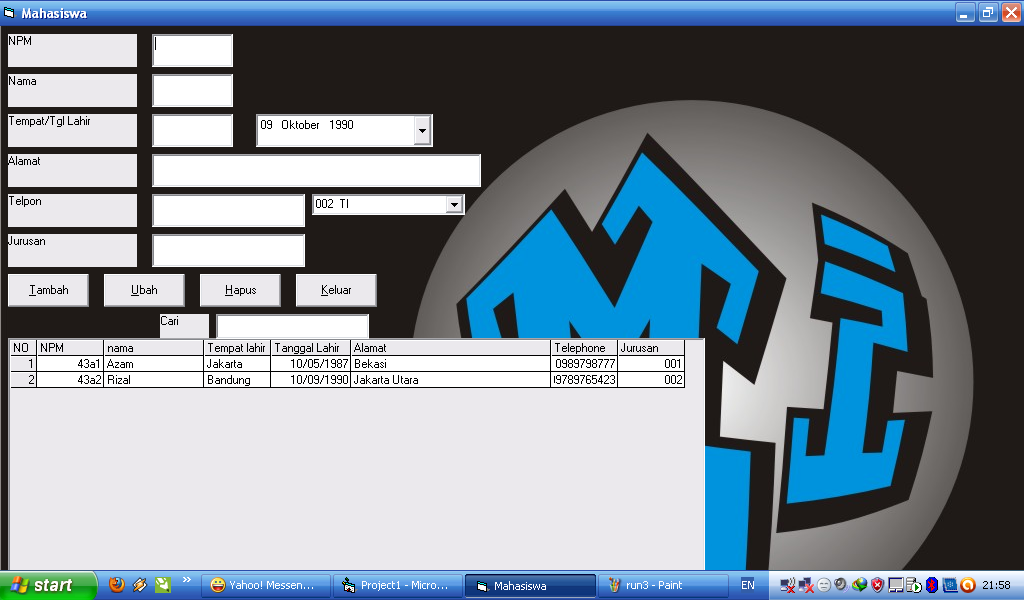
Private Sub text1_keypress(KeyAscii As Integer)
If KeyAscii = 13 Then
isq = "select* from mahasiswa where npm='" & Trim(Text1) & "'"
Set rec = conn.Execute(isq)
With rec
If Not .EOF Then
"jika data ada dan dalam proses tambah data"
If Command1.Caption = "&Simpan" Then
MsgBox "Data Sudah Ada", vbCritical + vbOKOnly, "Tambah Data"
bersih

Dan tampilannya akan seperti ini


Else
"jika data ada dalam proses ubah dan hapus"
"data, data di tampilkan"
Text2.Text = !namamhs
Text2.SetFocus
End If
Else
"jika data tidak ada dan dalam proses tambah data"
If Command1.Caption = "&Simpan" Then
Text2.SetFocus
Else
"jika data ada dalam proses ubah dan hapus"
MsgBox "Anda Belum Beruntung", vbCritical + vbOKOnly, "Data Tidak Ada"
bersih

Dan tampilan akan seperti ini


End If
End If
End With

End If

End Sub


Sekian postingan saya kali ini,,untuk Para programer senior Mohon bantuannya dalam kesempurnaan pembuatan program diatas.
Jumpa lagi pada Postingan selanjutnya,,thanks for visit my blog
Wassalammualaikum Wr Wb.

Jumat, 14 Oktober 2011

Entri Jurusan Dengan SQL 2000


Assalamualaikum, wr wb. Hai sobat smua, ini adalah posting pertama ane, pada blog ane yg sederhana ini, posting pertama ane ini, berkaitan dengan tugas ane,, yaitu membuat program dengan Visual Basic 6.0 dengan database mnggunakan SQL Server 2000, Lansung aja gan try it.. !! buat para master ane mohon bantuannya.. karena ane masih new comers.. Selamat Membaca dan mencoba semoga bermanfaat...


Screenshoot1


Screenshoot2


Screenshoot3

Screenshoot4


Screenshoot5

Screenshoot6

Screenshoot7

Screenshoot8

Screenshoot9

Script untuk membuat program diatas:

Private sub Form_load
Berfungsi untuk menghubungkan Form dengan Module yang berguna sebagai koneksi ke database

Private Sub form_load()
hubungan
End Sub

Private Sub Command1
Berfungsi untuk menambah data atau record ke dalam database

Private Sub Command1_Click()
If Command1.Caption = "&Tambah" Then
bersih
Command1.Caption = "&Simpan"
Command2.Enabled = False
Command3.Enabled = False
Command4.Caption = "&Batal"
Else
isq = "insert into jurusan(kd_jurusan,nama_jurusan) values('" & Trim(Text1) & "','" & Trim(Text2) & "')"
Set rs = conn.Execute(isq)
bersih
formattampil
End If
End Sub

Private Sub Command2
Berfungsi Untuk mengubah atau edit Record dalam database yang sudah dibuat

Private Sub Command2_Click()
If Command2.Caption = "&Ubah" Then
bersih
Command2.Caption = "&Simpan"
Command1.Enabled = False
Command3.Enabled = False
Command4.Caption = "&Batal"
Else
isq = "Update jurusan set Nama_jurusan='" & Trim(Text2) & "'where kd_jurusan='" & Trim(Text1) & "'"
Set rs = conn.Execute(isq)
bersih
formattampil
End If
End Sub

Private Sub Command3
Berfungsi untuk Menghapus Record yang ada di dalam database yang sudah dibuat

Private Sub Command3_Click()
If Command3.Caption = "&Hapus" Then
bersih
Command3.Caption = "&Oke"
Command1.Enabled = False
Command2.Enabled = False
Command4.Caption = "&Batal"
Else
If Len(Text1) = 3 And Len(Text2) > 0 Then

Else
isq = "delete from jurusan where kd_jurusan='" & Trim(Text1) & "'"
Set rs = conn.Execute(isq)
bersih
formattampil
End If
End If
End Sub

Private Sub Command4
Berfungsi untuk Keluar dari program yang sedang dijalankan

Private Sub Command4_Click()
If Command4.Caption = "&keluar" Then
Unload Me
Else
netral
bersih
End If
End Sub

Private Sub Netral
Untuk Mengembalikan Kondisi Form setelah Entri data selesai dijalankan

Private Sub netral()
Command1.Caption = "&Simpan"
Command4.Caption = "&Ubah"
Command3.Caption = "&Hapus"
Command4.Caption = "&keluar"

Command1.Enabled = True
Command2.Enabled = True
Command3.Enabled = True

End Sub

Private Sub Form_Activate
Berfungsi untuk menormalkan kondisi form yang sedang dijalankan

Private Sub Form_Activate()
bersih
formattampil
End Sub

Private Sub Bersih
Untuk Mengkondisikan Kursor ke text 1

Private Sub bersih()
Text1.Text = ""
Text2.Text = ""
Text1.SetFocus
Command1.Caption = "&Tambah"
Command2.Caption = "&Ubah"
End Sub

Private Sub Formattampil
Untuk memformat Tabel yang di buat dalam program


Private Sub formattampil()
isq = "select count(kd_jurusan) as jumdata from Jurusan"
Set rs = conn.Execute(isq)

If Not rs.EOF Then
MSF1.Rows = rs!jumdata + 1
End If
MSF1.Cols = 3

MSF1.ColWidth(0) = 500
MSF1.ColWidth(1) = 1500
MSF1.ColWidth(2) = 3000

MSF1.TextMatrix(0, 0) = "No"
MSF1.TextMatrix(0, 1) = "Kode Jurusan"
MSF1.TextMatrix(0, 2) = "Nama Jurusan"


Private Sub tampildata
Untuk mengkondisikan Record yang di entry ke database ke dalam Msf 1 atau tabel dalam Program

tampildata
End Sub
Private Sub tampildata()
Dim r As Integer
r = 1
isq = "select*from jurusan"
Set rs = conn.Execute(isq)
With rs
If Not .EOF Then
.MoveFirst
Do While Not .EOF
MSF1.TextMatrix(r, 0) = r
MSF1.TextMatrix(r, 1) = Trim(!kd_jurusan)
MSF1.TextMatrix(r, 2) = Trim(!nama_jurusan)
r = r + 1
.MoveNext
Loop
Else
End If
End With
End Sub

Private Sub Text 1
Untuk menampilkan Mesagge Box ketika Tombol Enter kita tekan, dimana Data yang di cari tidak ada dalam record ataupun sebaliknya


Private Sub text1_keypress(KeyAscii As Integer)
If KeyAscii = 13 Then
isq = "select* from jurusan where kd_jurusan='" & Trim(Text1) & "'"
Set rec = conn.Execute(isq)
With rec
If Not .EOF Then
'jika data ada dan dalam proses tambah data
If Command1.Caption = "&Simpan" Then
MsgBox "Data Sudah Ada", vbCritical + vbOKOnly, "Tambah Data"
bersih
Else
'jika data ada dalam proses ubah dan hapus
'data, data di tampilkan
Text2.Text = !nama_jurusan
Text2.SetFocus
End If
Else
'jika data tidak ada dan dalam proses tambah data
If Command1.Caption = "&Simpan" Then
Text2.SetFocus
Else
'jika data ada dalam proses ubah dan hapus
MsgBox "Data Tidak Ada", vbCritical + vbOKOnly, "Ubah/Hapus"
bersih
End If
End If
End With

End If

End Sub

Module
Ketika membuat program entry data menggunakan Database SQl, maka kita harus membuat koneksi lewat sebuah Module

Script Module dalam Program :

Public conn As New ADODB.Connection
Public rs As New ADODB.Recordset
Public hub As New ADODB.Recordset

Public Sub hubungan()
Set conn = New ADODB.Connection
conn.Open "Provider=SQLOLEDB.1;Integrated Security=SSPI;Persist Security Info=False;Initial Catalog=Akademik;Data Source=AZAM-PC"
End Sub


Sekian posting ane gan,, kita berjumpa lagi di posting ane berikutnya,, jangan lupa tinggalkan jejaknya ya, gan kasih komentarnya,, Smoga bermanfaat.. Thanks for visit my blog..
wassalamualaikum wr wb.

Share

Twitter Delicious Facebook Digg Stumbleupon Favorites